
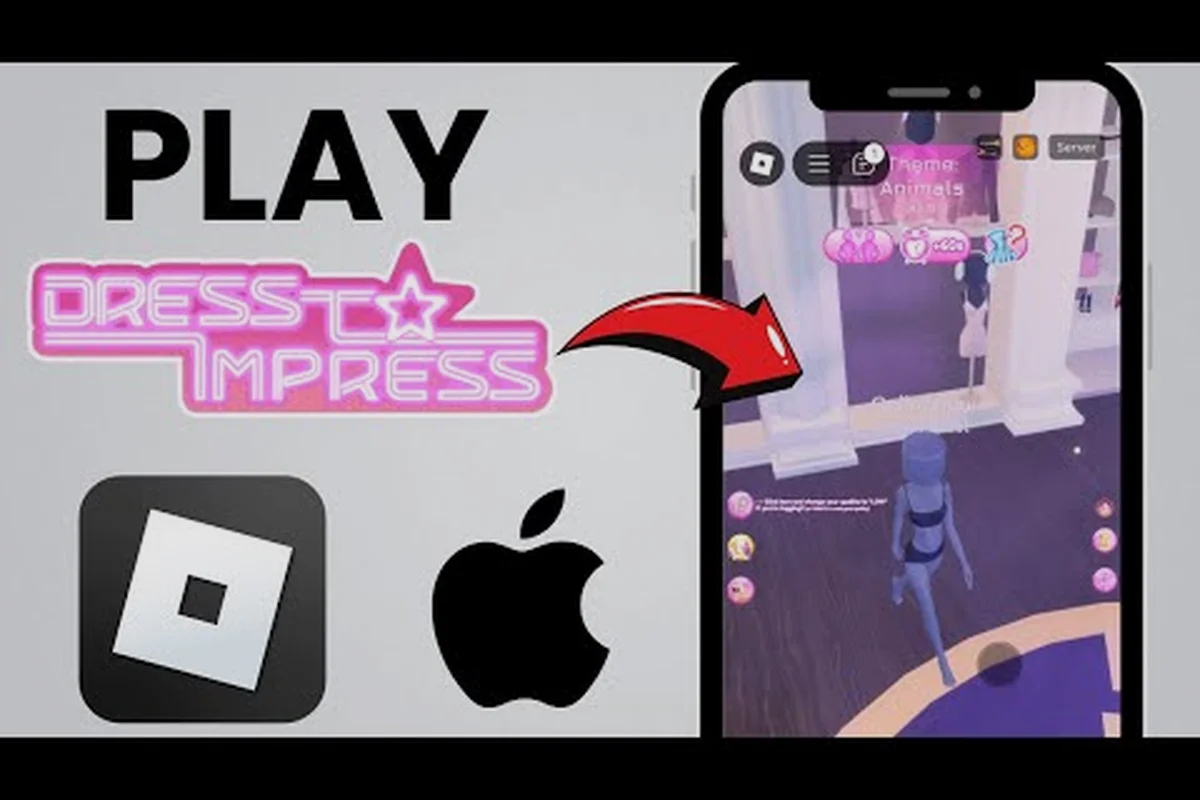
La precisión de la pantalla táctil separa un look de pasarela pulido de una mezcla caótica, y dominar el esquema de control en cada dispositivo compatible es la forma más rápida de dejar de pelear con la interfaz y empezar a estilizar. Esta guía desglosa la disposición de los botones en pantalla, el flujo de trabajo de los controles móviles de Dress To Impress en iOS y Android, la asignación de botones en Xbox y PlayStation, y los pasos para guardar y recargar presets de atuendos para que puedas concentrarte en el tema en lugar de forcejear con los menús.
Primeros pasos con los controles móviles de Dress To Impress
Jugar en teléfono y tableta se siente diferente a una sesión de Roblox con ratón porque la cámara, el vestidor y la pantalla de votación viven detrás de botones flotantes que se superponen al avatar. Según las pruebas de la comunidad compartidas por jugadores experimentados de pasarela, la disposición predeterminada publicada por el desarrollador asigna cada función importante a una zona alcanzable con el pulgar, pero algunos gestos ocultos no son obvios hasta que pasas un tema completo dentro del vestidor.
Lo primero que hay que entender es que la pantalla móvil se divide en tres regiones: la zona del pulgar izquierdo controla la cámara y la rotación del avatar, la zona del pulgar derecho maneja el caminar y los emotes, y una franja delgada en la parte inferior alberga los botones de menú que abren tu inventario, la rueda de colores y los estantes de accesorios. El resultado es una disposición que mantiene ambos pulgares activos sin obligarte a arrastrar la cámara con un solo dedo mientras te desplazas por las camisas.
Disposición predeterminada de los botones en pantalla
| Zona | Botón | Función | Notas |
|---|---|---|---|
| Arriba a la izquierda | Cámara | Rotar avatar | Mantén y arrastra para girar 360° |
| Arriba a la derecha | Zoom | Pellizcar para acercar/alejar | Se restablece al entrar a votación |
| Abajo a la izquierda | Joystick | Caminar/correr | Toca una vez para caminar, mantén para trotar |
| Abajo a la derecha | Panel de acción | Sentarse, saludar, posar | Desliza para cambiar de emote |
| Centro-abajo | Vestidor | Abrir armario | Contiene tops, bottoms, zapatos |
| Centro-abajo | Paleta | Rueda de colores | Toca una muestra para teñir la tela |
| Centro-abajo | Guardar | Marcar look actual | Escribe el atuendo en la ranura local |
Estos son los botones que la mayoría de los jugadores toca cada ronda, y aparecen en las mismas posiciones ya sea que te unas a un servidor público o cargues en un vestíbulo privado. Si falta un botón en tu pantalla, probablemente estés dentro del submenú de maquillaje o cabello, donde solo son visibles los controles móviles de Dress To Impress de la categoría activa.
Ajustes recomendados antes de la ronda
Antes de que aparezca el tema, lo más inteligente es configurar tres ajustes rápidos. Primero, aumenta la sensibilidad de la cámara en el menú de engranaje para que un pequeño movimiento del pulgar gire el avatar lo suficiente para revisar la parte trasera del atuendo. Segundo, fija el joystick a un lado cómodo; el predeterminado es el pulgar izquierdo, pero los jugadores de pulgar derecho pueden cambiarlo en el panel de accesibilidad. Tercero, activa la opción "Tocar para confirmar" del vestidor para no tener que tocar dos veces cada cambio de ropa durante una ronda rápida.
Cuando esos tres ajustes están afinados, la siguiente ronda se siente más fluida porque la cámara responde de inmediato y el vestidor se abre con un solo toque. Los jugadores que omiten este paso suelen quejarse de cambios accidentales, que ocurren cuando el botón del vestidor está demasiado cerca de la rueda de colores y un arrastre involuntario selecciona el objeto equivocado.
Guía de Dress To Impress para Xbox: diseño del mando y consejos
Jugar en consola en Xbox es una opción popular para los jugadores que quieren una pantalla más grande manteniendo el ritmo relajado del juego en el sofá. El esquema de control en Xbox es consistente con la mayoría de los ports de Roblox, pero el vestidor añade algunos atajos personalizados que tardan una ronda o dos en memorizarse. Según la página oficial de Dress To Impress en Roblox, el título es totalmente jugable en consola y admite el mando inalámbrico estándar de Xbox sin ningún adaptador adicional.
La idea central es que el stick izquierdo siempre mueve tu avatar, el stick derecho siempre rota la cámara, y los gatillos saltan entre las pestañas del inventario. Una vez que ese modelo mental está establecido, el resto de los botones se vuelven memoria muscular en unas pocas partidas.
Asignación de botones en Xbox
| Entrada | Acción | Dónde la usas más |
|---|---|---|
| Stick izquierdo | Caminar / correr | Vestidor y pasarela |
| Stick derecho | Rotar cámara | Revisar el atuendo desde todos los ángulos |
| A | Confirmar / equipar | Seleccionar prendas de ropa |
| B | Atrás / cancelar | Salir de un submenú |
| X | Cambiar emote | Posar en el podio y la pasarela |
| Y | Abrir paleta | Teñir tela y tono de piel |
| LB / RB | Pestaña anterior / siguiente | Saltar entre tops y zapatos |
| LT / RT | Desplazar inventario | Más rápido que mantener el stick |
| D-Pad Arriba | Guardar look actual | Guardado rápido durante una ronda |
| D-Pad Abajo | Cargar preset guardado | Reaplicar un atuendo almacenado |
| Start | Menú de pausa | Salir, cambiar ajustes, abandonar |
Fíjate en los atajos del D-Pad: Arriba guarda y Abajo carga. Esa combinación es el equivalente en consola de los botones Guardar y Preset en pantalla del móvil, y es el truco más útil para los jugadores que alternan entre looks guardados en una sola cuenta.
Consejos específicos de consola
-
Usa LT y RT para volar por el inventario en lugar de avanzar poco a poco con el stick izquierdo; el desplazamiento es más rápido y reduce la posibilidad de seleccionar la camisa equivocada bajo presión.
-
Pulsa Y para abrir la rueda de colores antes de seleccionar una prenda para que puedas planear un cambio de paleta sin volver a abrir el menú.
-
Ajusta la sensibilidad de la cámara a un valor más alto en los ajustes si tienes un televisor grande; el valor predeterminado está calibrado para un monitor de 1080p y se siente lento en una pantalla 4K.
-
Guarda dos presets por categoría de tema para que siempre tengas un respaldo si la audiencia de votación prefiere una silueta diferente.
-
Mantén B para salir de menús anidados en lugar de tocar, lo que cierra todo el vestidor y te obliga a reabrirlo.
Cada consejo anterior es pequeño por sí solo, pero acumularlos recupera aproximadamente 8–12 segundos por ronda de pasarela en Dress To Impress — suficiente para terminar de combinar el color de un zapato, cambiar a un preset de respaldo de tus ranuras de atuendos guardados, y aún colocar un accesorio a juego antes de que el temporizador llegue a cero. Trata esos segundos ahorrados como tiempo de pasarela presupuestado y gástalos en pulir, no en entrar en pánico.
Guía de Dress To Impress para PlayStation: diseño del DualSense y trucos
El port de PlayStation refleja el diseño de Xbox casi exactamente, con el único cambio real siendo los glifos en los botones frontales. Triángulo, Círculo, Cruz y Cuadrado reemplazan a Y, B, A y X, y el resto de los controles se asignan uno a uno. El DualSense también añade un touch pad, que el desarrollador asignó a un menú radial de acceso rápido para emotes, una característica pequeña pero apreciada para posar en el podio.
Los jugadores que alternan entre PS5 y Xbox en la misma cuenta no perderán su memoria muscular, porque la lógica de control subyacente es idéntica. Vale la pena aprender los pocos atajos exclusivos del DualSense a continuación si pasas la mayor parte de tu tiempo en PlayStation.
Asignación de botones en PlayStation
| Entrada | Acción | Específico del DualSense |
|---|---|---|
| Stick izquierdo | Caminar / correr | Igual que Xbox |
| Stick derecho | Rotar cámara | Igual que Xbox |
| Cruz | Confirmar / equipar | Igual que A de Xbox |
| Círculo | Atrás / cancelar | Igual que B de Xbox |
| Cuadrado | Cambiar emote | Igual que X de Xbox |
| Triángulo | Abrir paleta | Igual que Y de Xbox |
| L1 / R1 | Pestaña anterior / siguiente | Igual que LB / RB de Xbox |
| L2 / R2 | Desplazar inventario | Igual que LT / RT de Xbox |
| D-Pad Arriba | Guardar look actual | Igual que Xbox |
| D-Pad Abajo | Cargar preset guardado | Igual que Xbox |
| Deslizar touch pad | Rueda radial de emotes | Exclusivo de PlayStation |
| Options | Menú de pausa | Igual que Start de Xbox |
Trucos del DualSense que vale la pena conocer
El radial del touch pad es una forma rápida de acceder al conjunto completo de emotes durante el paseo por el podio, porque abre la rueda sin cubrir la vista previa del avatar como lo hace un botón de menú. Desliza a la izquierda o derecha para cambiar de categoría, y toca para seleccionar. Los jugadores que evitan el touch pad por costumbre suelen perderse las opciones extra de pose que expone la rueda.
Un segundo truco es ajustar la intensidad del efecto del gatillo a "Ligero" en los ajustes del sistema; la vibración predeterminada puede ser intensa cuando el temporizador de la pasarela avanza, y un efecto más ligero mantiene el mando silencioso sin eliminar por completo la retroalimentación háptica. Los informes de la comunidad sugieren que los gatillos adaptativos del DualSense también pulsan cuando llega una notificación de voto, lo cual es una pequeña señal que ayuda a los jugadores a reaccionar más rápido a la pantalla de resultados.
Cómo guardar atuendos y recargar presets en Dress To Impress
Guardar un look es lo que convierte una sola ronda buena en una biblioteca de estilos reutilizable, y el sistema de guardado está integrado directamente en el menú del vestidor. El flujo en cada plataforma es similar: abre el vestidor, finaliza el atuendo, toca el icono de marcador y elige una ranura vacía. El juego almacena hasta diez presets guardados por avatar, y las ranuras se comparten entre servidores, así que un look que construyas en un vestíbulo privado aparecerá en una pasarela pública la próxima vez que te unas.
La razón por la que esto importa es que las rondas de temas se repiten, y los jugadores que escalan la tabla de clasificación suelen ser los que pueden recargar un look probado en menos de un minuto. Guardar una vez, reutilizar muchas veces, es más rápido que reconstruir desde cero cada ronda.
Proceso de guardado paso a paso
| Paso | Acción | Notas de plataforma |
|---|---|---|
| 1 | Abre el vestidor con el botón central (móvil) o Y / Triángulo (consola) | Siempre empieza aquí antes de editar |
| 2 | Construye el look usando tops, bottoms, zapatos, accesorios, cabello y maquillaje | El orden no importa |
| 3 | Abre la rueda de colores y aplica la paleta final | El guardado captura el tinte actual |
| 4 | Toca el icono de marcador (móvil) o pulsa D-Pad Arriba (consola) | Aparece la lista de ranuras de guardado |
| 5 | Elige una ranura vacía y confirma el nombre | Los nombres se pueden editar después |
| 6 | Espera a que desaparezca el aviso de "Guardado" | El look ahora está en tu lista de presets |
Cómo cargar y editar presets
Cargar un look guardado es lo inverso del flujo de guardado. Abre el vestidor, toca o pulsa el botón "Cargar preset", y elige una ranura de la lista. El avatar salta a la configuración almacenada en aproximadamente un segundo en móvil y casi al instante en consola. Si el look necesita un pequeño ajuste, edita cualquier pieza individual después de cargar; el cambio se aplica al avatar actual pero no sobrescribe el preset guardado a menos que vuelvas a guardar en la misma ranura.
Los jugadores a menudo preguntan si los presets están vinculados a un servidor. Según las pruebas de la comunidad compartidas en el Discord oficial, la lista de presets se almacena en el perfil local del jugador y viaja con la cuenta entre servidores y plataformas, así que un look guardado en un teléfono se puede cargar en una PlayStation al día siguiente. El único caso en que se pierde un preset es cuando el jugador restablece los datos de su avatar desde el menú de ajustes, lo que borra cada ranura guardada.
Construir una biblioteca de presets de atuendos de Dress To Impress
Una biblioteca de presets es la diferencia entre un jugador casual y un finalista habitual del podio, porque elimina la presión de tiempo de construir un look nuevo cada ronda. El enfoque estándar es organizar los presets por categoría de tema: formal, casual, fantasía, escolar, playa, y así sucesivamente. Cada categoría puede contener dos o tres variaciones, lo que te da suficiente cobertura para manejar cualquier consigna que te lance la pantalla de votación.
El punto de organizar por tema es que las rondas de votación reutilizan consignas comunes, y un preset bien nombrado te permite recargar el look correcto con un solo toque. Los jugadores que nombran sus ranuras con el nombre del tema (por ejemplo, "Playa v1" y "Playa v2") pueden elegir la correcta sin previsualizar cada opción.
Categorías de presets recomendadas
| Categoría | Ranura 1 | Ranura 2 | Ranura 3 (Opcional) |
|---|---|---|---|
| Formal | Vestido largo y tacones | Traje y zapatos oxford | — |
| Casual | Camiseta y jeans | Sudadera y zapatillas | Streetwear |
| Fantasía | Túnica y corona | Armadura y botas | — |
| Escolar | Uniforme y mocasines | Falda y calcetines hasta la rodilla | — |
| Playa | Traje de baño y sandalias | Pareo y gafas de sol | — |
| Y2K | Top corto y minifalda | Conjunto de velour | — |
| Nupcial | Vestido y velo | Traje y boutonniere | — |
La tabla anterior es un punto de partida; los jugadores experimentados a menudo la amplían con temas de temporada como Halloween, invierno o baile de graduación. El límite estricto de diez ranuras significa que tienes que retirar presets más antiguos para hacer espacio, así que una revisión trimestral de la biblioteca es un buen hábito.
Consejos para nombrar presets y hacer copias de seguridad
Un nombre claro ahorra tiempo, y un sistema de etiquetas cortas funciona mejor porque la lista de ranuras solo muestra los primeros doce caracteres. Usa prefijos como "[Formal]" o "[Y2K]" para que la categoría sea visible de un vistazo, y añade un número de versión si mantienes múltiples variaciones. Para la copia de seguridad, toma una captura de pantalla de cada preset desde el frente y desde atrás; si una ranura se sobrescribe accidentalmente, la captura te dice exactamente qué piezas reconstruir.
Los jugadores que quieren una capa extra de seguridad pueden usar una guía de poses del modo foto para capturar la parte trasera del atuendo antes de guardar, lo que hace que la captura de pantalla sea más fácil de igualar al restaurar. Combinar presets guardados con una referencia rápida de poses es el flujo de trabajo que los habituales de la pasarela de primer nivel usan para mantener su biblioteca consistente entre temporadas.
Una vez que los botones se sientan naturales, nuestra guía de teclas de atajo de dress to impress cubre el mapa del teclado de PC, mientras que la guía para principiantes de dress to impress explica cómo convertir esas manos en una rutina ganadora de pasarela.
Preguntas Frecuentes
¿Los controles móviles de Dress To Impress son los mismos en iOS y Android?
Sí, la disposición en pantalla es idéntica en ambas plataformas porque el juego se ejecuta a través del cliente de Roblox, que usa una interfaz táctil unificada. Las únicas diferencias provienen del tamaño del dispositivo, porque los teléfonos más pequeños pueden requerir estirar el pulgar para alcanzar los botones superiores, mientras que las tabletas pueden usar juego a dos manos con un pulgar en cada zona.
¿Puedo reasignar los botones en Xbox o PlayStation?
Los controles base siguen el port de consola de Roblox y no son totalmente reasignables, pero puedes ajustar la sensibilidad de la cámara, cambiar el lado del joystick en el panel de accesibilidad, y alternar la opción "Tocar para confirmar". Estos pequeños cambios cubren la mayoría de los problemas de comodidad sin necesidad de una reasignación completa.
¿Cuántos presets de atuendos de Dress To Impress puedo guardar?
Cada avatar puede contener hasta diez presets guardados, y las ranuras persisten entre servidores y plataformas. Restablecer los datos del avatar desde el menú de ajustes borra todas las ranuras, así que haz copias de seguridad de los looks que quieras conservar con capturas de pantalla antes de cualquier restablecimiento.
¿La versión móvil admite entrada de mando?
Sí, la mayoría de los dispositivos modernos de iOS y Android aceptan mandos Bluetooth, y el juego asigna automáticamente los mandos de Xbox y PlayStation una vez que se emparejan a través del menú Bluetooth a nivel del sistema operativo. Después del emparejamiento, los botones en pantalla se ocultan y la disposición sigue la guía de Xbox o PlayStation, con D-Pad Abajo reservado para cargar presets de atuendos y los bumpers cambiando entre categorías del vestidor.
¿Cuál es la forma más rápida de recargar un look guardado durante una ronda?
Abre el vestidor, toca o pulsa "Cargar preset", y elige una ranura nombrada para que aparezca la rueda completa de presets mostrando tus diez ranuras de guardado. En Xbox y PlayStation, mantener D-Pad Abajo durante aproximadamente medio segundo abre el mismo menú de carga directamente sin un botón de confirmación separado, que es el camino más rápido cuando el temporizador está bajo, mientras que los usuarios táctiles pueden en su lugar deslizar rápidamente la lista de ranuras con un movimiento vertical rápido para saltar hacia adelante.